IPTV: o que é, como funciona e como utilizar
Guia para entender a transmissão pela internet, os aparelhos compatíveis, a conexão da casa e o que observar antes de configurar o acesso.
Guia para entender a transmissão pela internet, os aparelhos compatíveis, a conexão da casa e o que observar antes de configurar o acesso.
IPTV é a forma de entregar programação e conteúdos de vídeo usando a rede da casa. O aparelho se conecta à internet e a imagem chega à tela por um aplicativo ou player compatível — sem depender exclusivamente de antena, cabo de TV ou satélite.
A sigla descreve o meio de transporte, não um modelo único de televisão. Duas Smart TVs na mesma rua podem ter lojas de aplicativos diferentes; o protocolo continua o mesmo, o caminho de instalação muda.
A VIVA IPTV orienta essa configuração no atendimento. Não há checkout nesta página. Para um recorte editorial mais curto, veja o artigo O que é IPTV? Uma introdução simples.
IPTV vem do inglês Internet Protocol Television: televisão e outros vídeos enviados pelo protocolo IP — o mesmo conjunto de regras que a internet usa para entregar páginas, mensagens e chamadas.
Em português corrente, a sigla aponta para a rede (Wi-Fi ou cabo), não para a marca da TV. Por isso “funciona na minha casa?” depende do sinal que chega ao aparelho, do sistema da tela e do player indicado — não só do nome IPTV.
O fluxo é uma cadeia. Se um elo falha, o restante não “compensa” sozinho.
A origem é o conteúdo; a infraestrutura envia o fluxo; a internet da operadora e o roteador da casa levam os dados até o aparelho; o player decodifica o acesso; a tela exibe. Um Wi-Fi oscilando na sala pausa a imagem mesmo com o restante em ordem.
Depois que você escolhe um título, o player pede o fluxo pela rede. Os pacotes atravessam a operadora, o roteador e o cabo ou o Wi-Fi até a TV, o box ou o celular. O aparelho monta o vídeo em uma fila curta (buffer). Se a fila esvazia — por perda de pacotes, jitter ou sinal fraco — aparece o carregamento.
Por isso um teste de velocidade no escritório não descreve a sala. O que importa é o caminho até o dispositivo que vai assistir. O resumo de etapas do atendimento está também na Home, em como solicitar e configurar.
A conexão precisa ser estável até o aparelho. Oscilação, distância do roteador e muitos dispositivos na mesma rede interferem mais do que a marca da TV. Detalhes de velocidade, jitter e cabo estão em internet para IPTV.
Smart TV, TV Box, Fire TV, celular ou computador podem ser opções. A compatibilidade depende do sistema (Tizen, webOS, Android, Google TV) e, em TVs, do ano da linha. Confirme o modelo no atendimento antes de instalar qualquer aplicativo.
Cada sistema tem um caminho próprio. O atendimento indica o player adequado ao seu caso, evitando tentativas genéricas que não se aplicam ao aparelho. O player não é o serviço: é o programa que pede e mostra o conteúdo.
A configuração segue as orientações recebidas: instalar, inserir o acesso e testar no horário em que você realmente assiste. Se algo não fluir, o suporte ajuda a localizar se o ponto fraco é rede, app ou dispositivo.
É o uso mais comum na sala. A loja de aplicativos e o sistema definem se o player indicado pode ser instalado. TVs sem loja atualizada ou com pouco armazenamento podem precisar de um box. O guia de compatibilidade está em IPTV para Smart TV.
TVs Samsung usam Tizen. A disponibilidade do app varia por linha e ano: duas TVs da mesma marca podem ter catálogos diferentes. Vale olhar o modelo na etiqueta ou em Sobre a TV. Página específica: IPTV Samsung.
TVs LG com webOS seguem a loja da marca. A versão do webOS muda o que aparece para instalar. Se o aplicativo não estiver disponível, um player HDMI externo costuma ser o caminho mais limpo. Detalhes em IPTV LG.
TVs e players com Android costumam ser flexíveis para instalar o aplicativo indicado, desde que haja espaço e uma versão de sistema suportada. Desempenho e armazenamento do aparelho entram no diagnóstico. Veja IPTV Android TV.
Google TV é a interface sobre o Android em várias TVs e boxes recentes. O que muda para o usuário é a tela inicial e a loja; o que permanece é a necessidade de rede estável e de um player compatível. A diferença prática está em Android TV e Google TV.
Um dispositivo HDMI externo resolve TVs sem loja adequada, sistema antigo ou app indisponível. Continua valendo a qualidade da rede até o rack: o box não corrige um Wi-Fi saturado. Guia: IPTV para TV Box.
Entra no grupo de players externos. O atendimento indica o aplicativo compatível com essa plataforma. A lógica de conexão (cabo ou Wi-Fi no ponto da TV) é a mesma dos boxes Android.
Serve para testar ou assistir fora da sala. Também ajuda a comparar: se o celular na mesma rede flui e a TV não, o problema tende a estar no aparelho da sala ou no Wi-Fi específico da TV — não na “internet da casa” como um todo.
Pode receber o player quando o atendimento indicar essa via. Cabo de rede no computador é um teste útil de estabilidade: se o PC no cabo flui e a TV no Wi-Fi pausa, o próximo passo é melhorar o sinal da sala, não trocar de serviço no escuro.
Sim, quando o sinal no ponto da TV é forte e estável. Paredes, distância, micro-ondas, vizinhos na mesma faixa e a rede 2.4 GHz congestionada aumentam pausas. Aproximar o roteador, usar 5 GHz quando o alcance permite, ou um repetidor bem posicionado muda mais do que “aumentar o plano” sem medir a sala.
Compare o teste no celular colado à TV com o teste no escritório. Se os números caem só na sala, o gargalo é local. Leia Wi-Fi 2.4GHz ou 5GHz para IPTV.
Ethernet costuma ser mais previsível: menos interferência, menos variação no horário de pico. Wi-Fi funciona bem quando o sinal no painel da TV é forte. O cabo não é obrigatório; é o teste mais honesto quando a imagem pausa só na sala.
Compare os dois no mesmo horário, no mesmo conteúdo. Artigo: Wi-Fi ou cabo: qual é melhor para IPTV?. O guia técnico está em internet para IPTV.
Velocidade contratada é só um teto. Estabilidade, jitter (variação de atraso), perda de pacotes, congestionamento da rede no horário em que você assiste, o próprio dispositivo (quente, lento, sem espaço), o player e o Wi-Fi até a TV pesam tanto quanto o servidor na outra ponta.
Exemplo prático: duas TVs na mesma casa, uma no cabo e outra no fundo do corredor, podem ter experiências opostas. Não inventamos megabits “mínimos universais” aqui: o que vale é medir no aparelho real e, se necessário, seguir o diagnóstico de travamentos.
Buffering é a fila de vídeo esvaziando. Causas frequentes: conexão oscilando, Wi-Fi fraco, muitos aparelhos na mesma rede, horário de pico da operadora, TV ou box superaquecidos, aplicativo inadequado ao sistema, ou instabilidade no fluxo. Trocar só o player no fim da cadeia raramente corrige um sinal saturado no começo.
Veja o guia passo a passo: IPTV travando: possíveis causas e o que verificar.
O player é o aplicativo que pede o conteúdo, decodifica o fluxo e mostra na tela. O serviço é o acesso e a orientação; o player é o programa no Tizen, webOS, Android ou celular. Instalar o primeiro resultado de uma busca costuma gerar incompatibilidade.
A equipe indica o aplicativo depois de saber o modelo. Não listamos nomes genéricos aqui de propósito: o app certo é o que o seu sistema aceita e o atendimento confirma.
O teste existe para você ver o serviço no aparelho e na rede reais — não numa demonstração em outro ambiente. Observe início do conteúdo, pausas no horário em que você assiste, troca de programa, nitidez, áudio e se o controle responde.
Informe a marca da TV ou o tipo de box no WhatsApp. O passo a passo está em teste IPTV no seu dispositivo.
É a entrega de programação e vídeos pelo protocolo da internet, no aparelho da casa, em vez de depender só de antena, cabo de TV ou satélite.
Compatibilidade na tela da sala.
Tizen, modelo e loja de apps.

webOS e caminho de configuração.
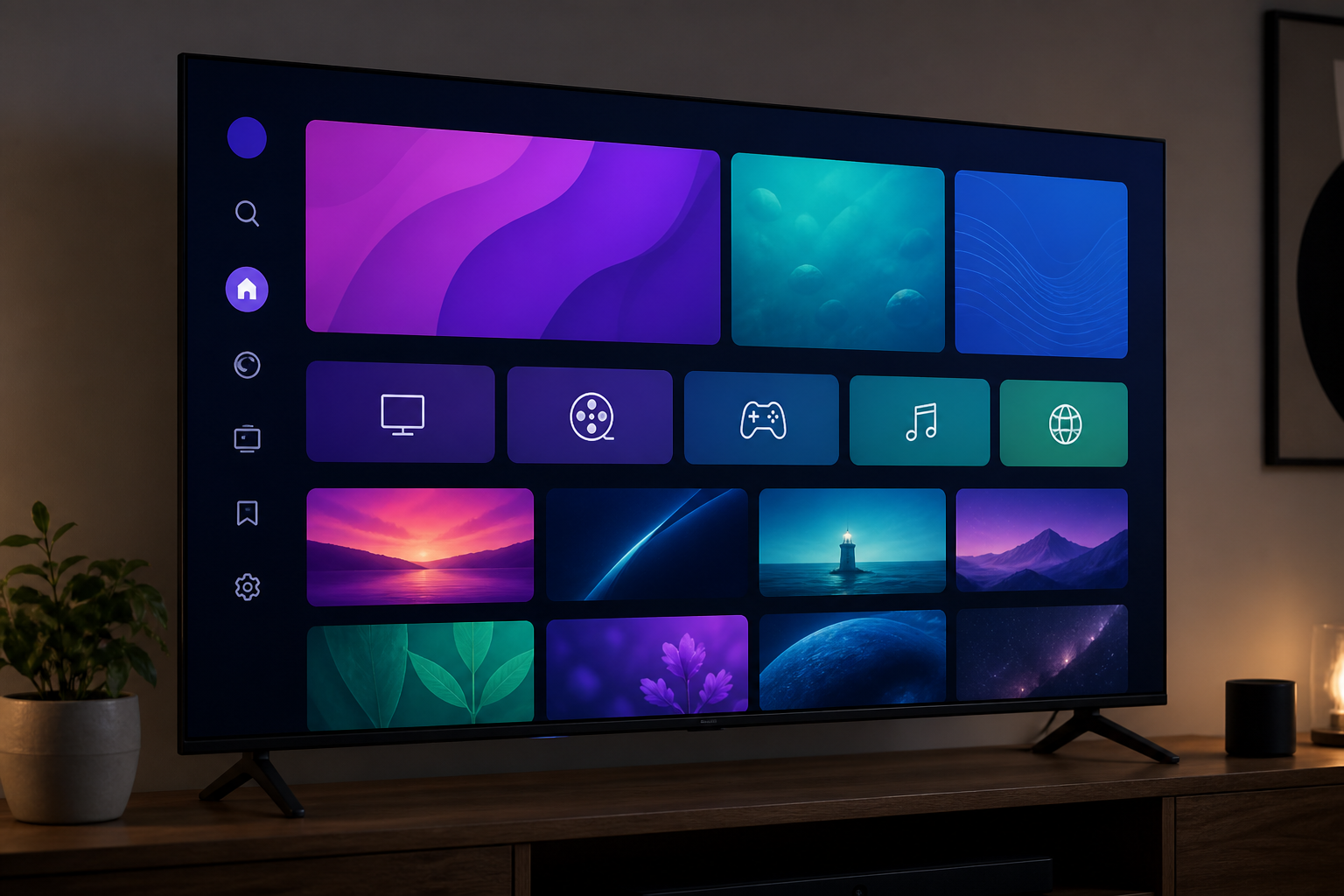
Players, boxes e Fire TV.
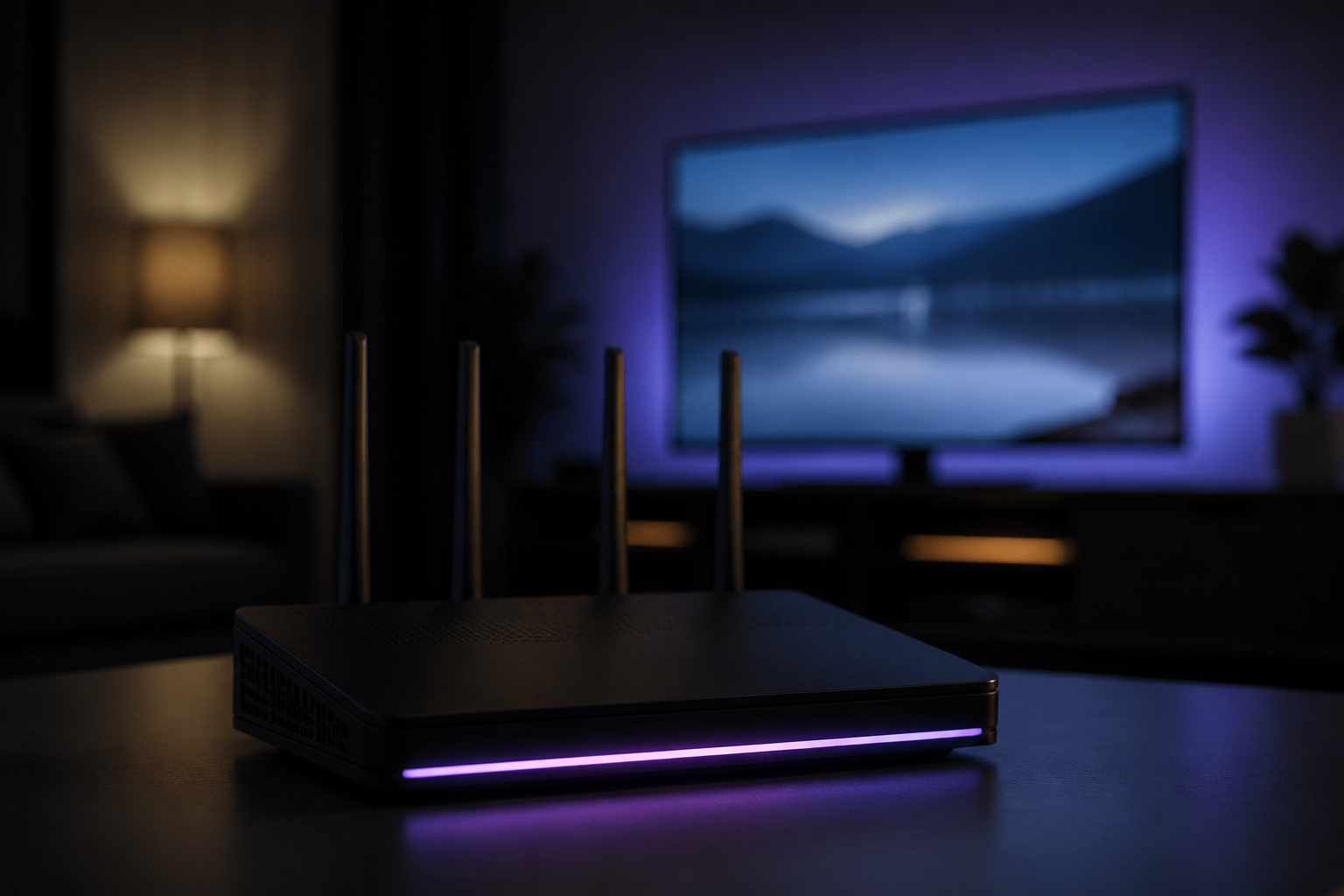
Estabilidade, Wi-Fi e cabo.
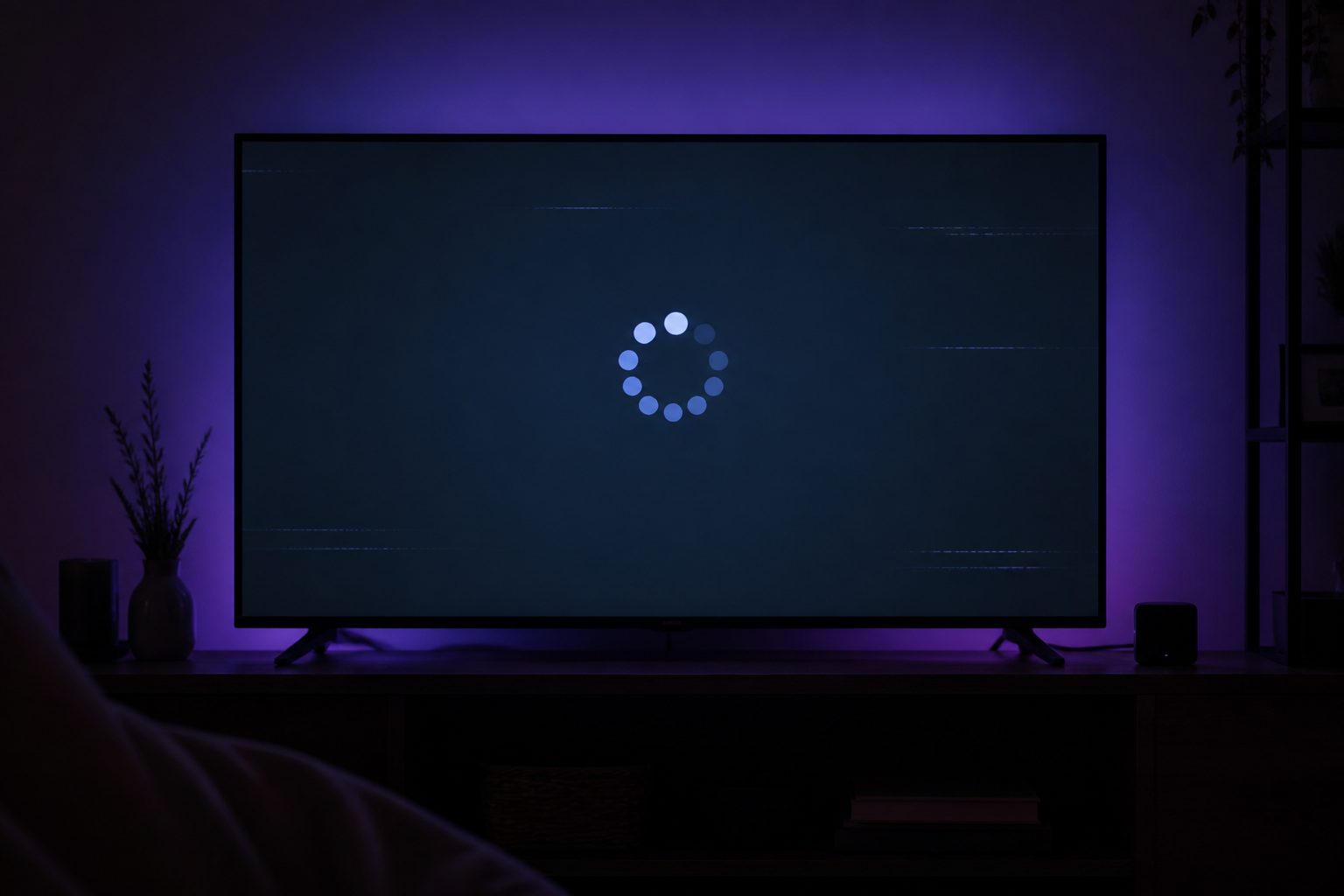
Checklist de diagnóstico.
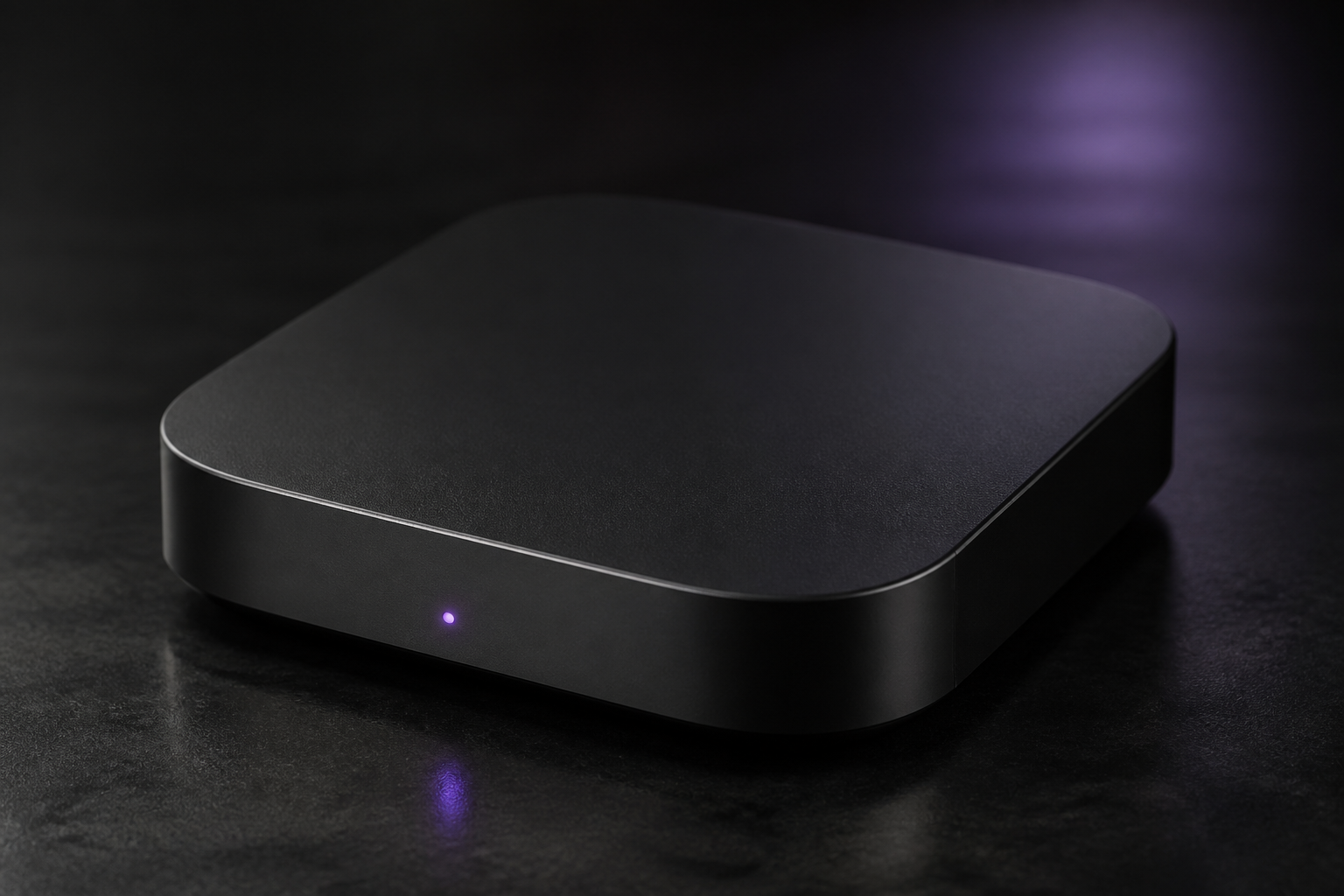
Player HDMI externo e o que verificar.
Avalie no aparelho da casa.
Fale com nossa equipe e solicite seu teste IPTV pelo WhatsApp.